Ihre Website, Ihr Kalender, Ihr Wagen: die Anleitung Schritt für Schritt
Sechs Schritte von wenigen Minuten. Alles finden Sie in Ihrem Dashboard unter «Teilen».
In den Beispielen steht {slug} für die Adresse Ihres Eintrags. Melden Sie sich an, um Ihre eigenen Codes zum Kopieren zu sehen.
-
Schritt 1
«Teilen» in 30 Sekunden
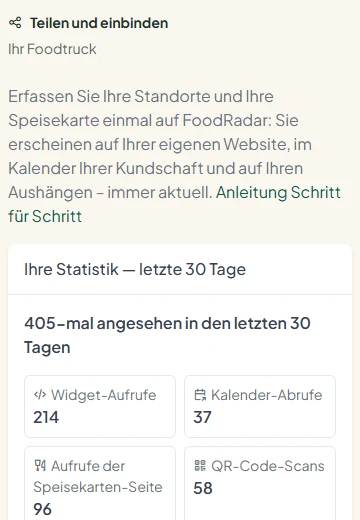
In Ihrem Dashboard hat jeder Eintrag eine Schaltfläche «Teilen». Dort finden Sie das Widget für Ihre Website, den Kalender-Link, die Speisekarten-Seite, die QR-Codes und Ihre Statistik.
-
Schritt 2
Das Widget auf Ihrer Website
Kopieren Sie diesen Code und fügen Sie ihn dort ein, wo Ihre Zeiten erscheinen sollen. Er aktualisiert sich selbst: Sie müssen ihn nie mehr anfassen.
Wo Sie ihn einfügen
- WordPress: Fügen Sie einen Block «Individuelles HTML» hinzu und fügen Sie den Code ein. Bei WordPress.com (kostenlos) nehmen Sie den iframe-Code.
- Wix: Hinzufügen → Einbetten → «Benutzerdefinierter Code (HTML)», dann den Code einfügen.
- Squarespace: Fügen Sie einen Block «Code» hinzu und fügen Sie den Code ein.
- Jimdo: Fügen Sie ein Element «Widget/HTML» hinzu und fügen Sie den Code ein.
Wenn Ihre Website keine Skripte erlaubt
Manche Websites akzeptieren keine Skripte (kostenloses WordPress.com, einige Baukästen): Das Widget erscheint nicht. Fügen Sie dann stattdessen diesen iframe-Code ein — gleicher Inhalt, in einem Rahmen mit fester Höhe.
-
Schritt 3
Der Kalender für Ihre Kundschaft
Ihre Kundschaft abonniert einmal: Jeder neue Standort und jede Absage erscheint danach in ihrem Kalender, ohne dass sie etwas tun muss. Setzen Sie den Link auf Ihre Website oder schicken Sie ihn Ihren Stammgästen.
- iPhone, iPad, Mac (Apple Kalender): Der «webcal»-Link öffnet das Abonnement direkt.
- Google Kalender: «Weitere Kalender» → «+» → «Per URL», dann den Kalender-Link einfügen.
Was Ihre Kundschaft sieht: einen Termin pro Standort, mit Zeit, Adresse und einem Link zu Ihrem Eintrag.
-
Schritt 4
Ihre Seite
Keine Website? «Meine Seite» gibt Ihnen eine: eine Seite unter Ihrem Namen mit kurzer Adresse — wo Sie heute sind, Ihre nächsten Standorte, Ihr Menü und wie man Sie erreicht, ohne die Navigation von FoodRadar. Aktivieren Sie sie unter «Teilen und einbinden» und setzen Sie den Link überall dorthin, wo Ihre Kundschaft Sie sucht:
- in Ihre Instagram-Bio — der einzige anklickbare Link eines Profils;
- in Ihr Google-Unternehmensprofil, Feld «Website»;
- in Ihren WhatsApp-Status und Ihr Profil;
- auf den QR-Code an Ihrem Foodtruck: Er führt zu Ihrer Seite, sobald sie aktiviert ist.
Die Adresse sieht so aus:
foodradar.ch/{slug} -
Schritt 5
Instagram und Facebook
Setzen Sie den Link Ihrer Speisekarten-Seite in Ihre Instagram-Bio und in den Bereich «Info» Ihrer Facebook-Seite: Er zeigt immer die aktuelle Speisekarte, in der Sprache des Handys.
Für eine Story: Fügen Sie das PNG-Bild Ihres QR-Codes hinzu oder einen «Link»-Sticker zur Speisekarten-Seite.
-
Schritt 6
Der QR-Code am Wagen

Laden Sie den A6-Aushang (PDF) unter «Teilen» → «QR-Codes» herunter. Ein Scan öffnet die aktuelle Speisekarte in der Sprache der Kundschaft.
- Drucken Sie auf mattem Papier — Glanz spiegelt und lässt sich schlecht scannen — mit einem Code von mindestens 8 cm Seitenlänge.
- Kleben Sie ihn auf Augenhöhe neben die Theke oder die Warteschlange, geschützt vor Regen (eine matte Plastikhülle genügt).
- Lassen Sie den weissen Rand um den Code: Ohne ihn können Handys ihn nicht lesen. Schneiden Sie ihn nicht knapp ab und kleben Sie nichts darüber.
-
Schritt 7
Ihre Statistik
Unter «Teilen» vier Zähler über die letzten 30 Tage:
- Widget-Aufrufe — wie oft Ihr Zeiten- oder Speisekarten-Widget auf Ihrer Website erschienen ist.
- Kalender-Abrufe — wie oft abonnierte Kalender Ihre Zeiten neu gelesen haben. Ein Kalender liest mehrmals am Tag: Das ist keine Anzahl Personen.
- Aufrufe der Speisekarten-Seite — Öffnungen des Links Ihrer Speisekarten-Seite (Instagram, WhatsApp …), ohne QR-Codes.
- QR-Code-Scans — jeder Scan Ihres Aushangs oder eines heruntergeladenen QR-Codes.
- Meine Seite — Besuche Ihrer Seite, ohne QR-Code-Scans.
Pro Tag auf unseren Servern gezählt, ohne Cookies und ohne Personendaten. Besuche Ihres Eintrags auf FoodRadar sind hier nicht mitgezählt.
Eine Frage oder Hilfe beim Einrichten? Schreiben Sie uns: info@foodradar.ch